


Google'i dokumendid
4,7437.67K Arvustused
Rakenduse andmed
- Versioon
- Sõltub seadmest
- Uuendatud
- Litsents
- Free
- Allalaadimised
- 1 000 000 000+
- Arendaja
- Google LLC
- Kategooriad
- Produktiivsus
- Platvorm
- Android, iOS
Ekraanipildid
 Analüüsis AppCompare
Kas olete kunagi olnud olukorras, kus peate kiiresti midagi kirja panema või dokumenti redigeerima, kuid teie arvuti pole käepärast? Siin tuleb appi Google'i dokumendid. See on üks neist rakendustest, mis teeb elu lihtsamaks, eriti kui olete sageli liikvel või töötate meeskondades. Vaatame lähemalt, mis teeb selle nii populaarseks ja kas see tõesti väärib kogu seda kiitust.
Kui kiiresti saab telefonis päriselt tööd alustada?
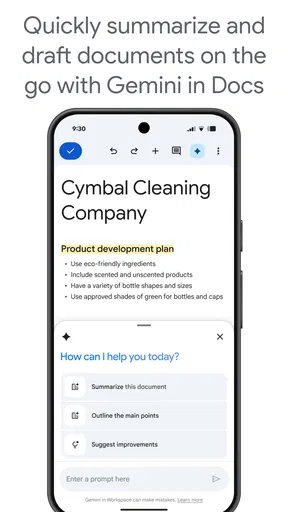
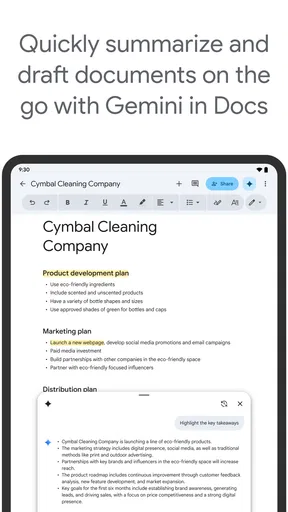
Telefonis kirjutamine on paratamatult aeglasem kui klaviatuuriga arvutis, kuid lühikese märkme, mustandi või paranduse jaoks on see rakendus käepärane. Minu meelest on selle suurim kiiruseelis see, et saan olemasoleva dokumendi avada ja ühe konkreetse muudatuse ära teha, ilma et peaksin töökohta või faili teise programmi üle viima. Pika teksti loomisel muutub ekraaniklaviatuur aga kiiresti piiranguks: mõtted võivad tulla kiiremini, kui neid on mugav sisestada.
Seetõttu kasutan seda pigem paindliku jätkuna oma tavapärasele töövoole kui arvuti täieliku asendusena. Näiteks saan bussis kirja panna lõigud, mille tahan hiljem sülearvutis läbi töötada, või muuta koosoleku eel dokumendis üht kuupäeva. Kui plaanite telefonis koostada pikka aruannet, tasub arvestada, et mugavus sõltub nii ekraani suurusest kui ka sellest, kui palju vormindamist töö nõuab.
Juhendid ja analüüs: Google'i dokumendid
Igapäevane töövoog, kus koostöö päriselt aitab
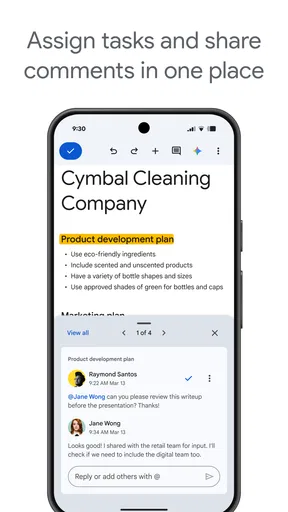
Praktiline näide: korraldate sõpradega ühist üritust ning panete ühte dokumenti kirja ajakava, ülesanded ja vajalikud ostud. Üks inimene täpsustab kellaaegu, teine lisab vajalikke asju ning teie saate vaadata, mis on juba tehtud. Sellise ühise mustandi puhul on lihtsam töötada ühe faili kallal kui saata üksteisele järjest uusi manuseid ja püüda hiljem aru saada, milline neist on kõige värskem.
Koostöö ei tähenda siiski, et iga dokument tuleks kohe kõigile avada. Kui jagate faili, kontrollige hoolikalt, kellel on vaatamis- või muutmisõigus ja kas adressaat vajab ligipääsu kogu dokumendile. Mina jätan isiklikud märkmed eraldi ning kasutan ühist faili siis, kui teistel on päriselt vaja sisu näha või muuta. Nii jääb koostöö mugavaks, kuid väldite juhuslikku liigset jagamist.
Kiire mustand ei ole sama mis valmis dokument
Telefonis tasub mõelda esmalt sisule, mitte kujundusele. Panen ideed kirja, lisan vahepealkirjad ja korrastan teksti hiljem suuremal ekraanil. See töövõte vähendab väikese ekraaniga näppimise hulka ning aitab vältida olukorda, kus kulutan aega reavahede ja joonduste sättimisele enne, kui tekst ise on valmis. Kui dokument peab välja nägema täpselt kindla malli järgi, on arvuti tavaliselt kindlam koht lõppviimistluseks.
Samuti tasub enne dokumendi jagamist see rahulikult üle lugeda. Mobiilis kirjutades võib automaatne klaviatuurivalik mõne nime või termini ära muuta ning väikesel ekraanil on lihtne mõni kirjaviga märkamata jätta. Ma kasutan telefoni kiirete muudatuste tegemiseks, kuid pikema teksti puhul teen võimalusel veel ühe kontrollringi suuremal ekraanil.
Tasub enne valimist lugeda

Hill Climb Racing täidab lühikesed pausid, kuid ei püsi kaua värske

Woodturning pakub telefonimüras lühikest ja rahulikku pausi

Miks Reddit tõmbab kasutajad endiselt tagasi
2248 - Numbers Game 2048: Numbrimängude Uus Tase

Autopesula: Miks See Seiklusmäng Vallutab Mängumaailma

Meistriks The Hindu rakenduses: Avasta Uued Funktsioonid Uudistesõpradele
Kasutusmugavus ja funktsioonid
Esimene asi, mida märkate Google'i dokumentide puhul, on selle kasutajasõbralik liides. Kui olete kunagi kasutanud mõnda muud tekstiredaktorit, tunnete end siin koduselt. Rakendus on saadaval nii Androidile kui ka iOS-ile, mis tähendab, et saate oma dokumente redigeerida peaaegu igas seadmes.
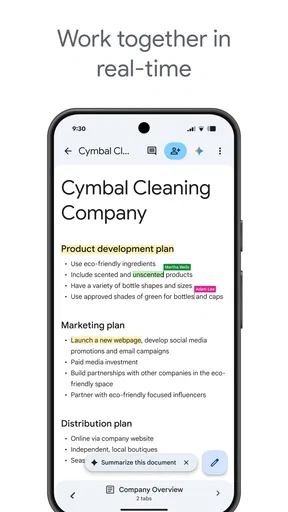
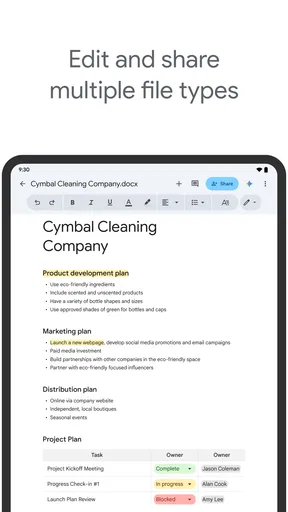
Rakenduse üks suurimaid eeliseid on selle reaalajas koostöötamise võimalus. Saate kutsuda teisi oma dokumenti vaatama või redigeerima, mis on suurepärane meeskonnatööks. Kõik muudatused salvestatakse automaatselt, nii et te ei pea muretsema, et midagi läheb kaduma.
Salvestamine, võrguühendus ja töö taastamine
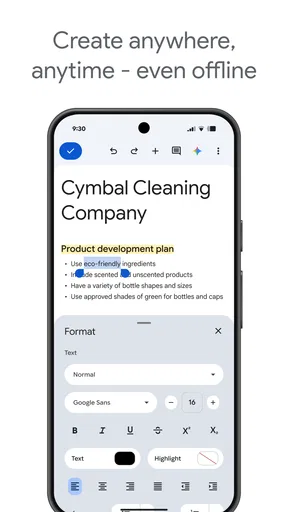
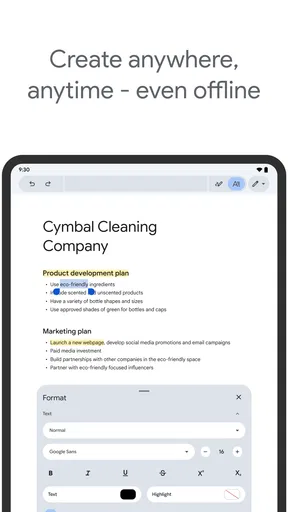
Automaatne salvestamine vähendab vajadust iga muudatuse järel eraldi salvestamisnuppu otsida, mis sobib hästi lühikesteks tööseanssideks ja ootamatuteks katkestusteks. Sellest ei tasu siiski järeldada, et internetiühendus pole kunagi oluline: pilves asuva faili avamine ja teiste muudatuste nägemine sõltub ühendusest. Kui teate ette, et peate töötama leviaugus või ühenduseta, kontrollige enne teele asumist, kas vajalik dokument on võrguühenduseta kasutamiseks kättesaadav.
Kui töö katkeb, on mõistlik pärast ühenduse taastumist avada dokument uuesti ja veenduda, et teie viimased muudatused on alles ning koostööpartnerite versioon on ajakohane. Eriti tähelepanelik tasub olla siis, kui mitu inimest muudab sama lõiku korraga. Ühine fail säästab versioonide edasi-tagasi saatmist, kuid tähtsa teksti puhul aitab selge kokkulepe, kes millist osa toimetab.
Koostöövõimaluste praktiline külg
Meeskonnatöös on kasulik määrata enne jagamist, kas teised peavad dokumenti ainult lugema või ka muutma. Näiteks võib projektijuht hoida põhiteksti korras ning paluda kaaslastel lisada oma ettepanekud kindlatesse lõikudesse. Nii ei muutu dokument kõigi korraga tehtud paranduste tõttu raskesti jälgitavaks. Kui soovite lihtsalt teksti teistele näidata, pole muutmisõiguse andmine alati vajalik.
Teine kasulik võte on käsitleda telefoni pigem ülevaatamise ja väikeste paranduste vahendina. Suurema töö ajal saan näiteks kontrollida, kas koosoleku märkmetes on kõik otsused olemas, ja lisada puuduva punkti kohe, kui see meenub. Pikemate kommentaaride või keerukate ümberkorralduste jaoks eelistan aga arvutit, kus kogu tekst on korraga paremini nähtav.
Mitmekülgsus ja pilvepõhine salvestamine
Kui olete nagu mina, siis hindate kindlasti rakenduse mitmekülgsust. Saate luua ja redigeerida erinevat tüüpi dokumente, alates lihtsatest tekstidest kuni keerukamate aruanneteni. Lisaks on kõik teie failid pilves, mis tähendab, et saate neile ligi pääseda kõikjal, kus on internetiühendus.
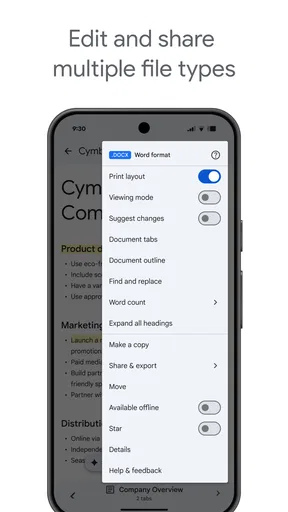
Rakendus toetab ka erinevaid failivorminguid, nii et saate hõlpsalt importida ja eksportida dokumente. See on eriti kasulik, kui peate jagama faile inimestega, kes ei kasuta sama tarkvara.
Failide liikumine eri töövahendite vahel
Kui teine inimene kasutab teistsugust kontoritarkvara, on vormingute tugi mugav lähtekoht, kuid ma ei eelda, et iga keerukas paigutus jääb teisendamisel täpselt samasuguseks. Lihtsad tekstid ja tavapärased aruanded liiguvad üldiselt loogilisemalt kui dokument, kus kujundus sõltub paljudest täpsetest vahedest või erilahendustest. Kui fail on ametlik või kujunduselt range, kontrollige pärast eksporti tulemust just selles programmis, millega adressaat seda avab.
Praktiline nipp on hoida jagatav dokument võimalikult selge ülesehitusega: kasutada arusaadavaid pealkirju, lühikesi lõike ja ühtlast vormindust. See teeb faili loetavamaks nii telefonis kui ka arvutis ning vähendab üllatusi, kui keegi avab selle teises tekstiredaktoris. Kui eesmärk on üksnes sisu üle anda, võib lihtne kujundus olla usaldusväärsem kui keeruline lehekülje paigutus.
Kes saab sellest kõige rohkem kasu?
Minu hinnangul sobib see eriti hästi õppurile, kes kirjutab märkmeid ja rühmatöö mustandeid, ning inimesele, kes peab dokumente eri seadmetes jätkama. Väikeettevõtja võib kasutada seda pakkumiste või koosoleku kokkuvõtete koostamiseks, samal ajal kui perekond saab ühes failis hoida reisiplaani või jagatud nimekirja. Need kasutusviisid ei vaja tingimata keerukat kujundust; olulisem on, et tekst oleks lihtne avada ja teistega jagada.
Vähem sobiv on see neile, kes vajavad pidevalt väga täpset küljendust, mahukaid töölauatööriistu või eelistavad kõik failid hoida üksnes kohalikult. Samuti ei pruugi telefonirakendus olla hea valik inimesele, kes kirjutab iga päev pikki tekste ning kelle jaoks klaviatuur ja suur ekraan on töö vältimatu osa. Sellisel juhul näen seda pigem kaaslasena kiireks paranduseks, mitte peamise kirjutamiskeskkonnana.
Võrdlus teiste tekstiredaktoritega
Võrreldes tavapärase arvuti tekstiredaktoriga on selle tugevus minu jaoks lihtne ligipääs ja ühine töövoog, mitte kõige põhjalikum vormindamine. Kui koostate dokumenti üksi ning vajate keerukaid küljenduse või kujunduse juhtimise võimalusi, võib spetsiaalsem töölauaprogramm olla sobivam. Kui aga mitu inimest peab sisu vaatama või täiendama, on ühise faili eelis see, et ei pea pidevalt e-kirjadega eri versioone kokku sobitama.
Teise pilvepõhise kontoritööriistaga võrreldes sõltub valik sageli sellest, milliseid teenuseid teie tiim juba kasutab ja millises vormingus faile vahetate. Kui teie töökaaslased eelistavad mõnda muud süsteemi, võib nende tööriistaga otse töötamine vähendada edasi-tagasi teisendamist. Mina valiksin selle rakenduse siis, kui lihtne koostöö ja Google'i teenustega seotud töökorraldus kaaluvad üles vajaduse keeruka küljenduse järele.
Mitmekülgsus ja pilvepõhine salvestamine
Kui olete nagu mina, siis hindate kindlasti rakenduse mitmekülgsust. Saate luua ja redigeerida erinevat tüüpi dokumente, alates lihtsatest tekstidest kuni keerukamate aruanneteni. Lisaks on kõik teie failid pilves, mis tähendab, et saate neile ligi pääseda kõikjal, kus on internetiühendus.
Rakendus toetab ka erinevaid failivorminguid, nii et saate hõlpsalt importida ja eksportida dokumente. See on eriti kasulik, kui peate jagama faile inimestega, kes ei kasuta sama tarkvara.
Integreerimine teiste Google'i rakendustega
Üks Google'i dokumentide suurimaid eeliseid on selle sujuv integreeritus teiste Google'i teenustega. Kui kasutate juba Gmaili, Google Drive'i või Google Keepi, märkate, kui hõlpsasti kõik need rakendused omavahel töötavad. Näiteks saate dokumente otse Google Drive'ist avada ja salvestada ilma rakendusest lahkumata.
Lisaks on olemas mitmesuguseid lisandmooduleid ja laiendusi, mis võimaldavad funktsionaalsust veelgi suurendada. Olgu see siis grammatikakontroll või diagrammide loomine, lisandmoodulite abil saate oma dokumente veelgi paremini kohandada.
Millal integratsioon aitab ja millal muutub see liigseks?
Kui teie märkmed, failid ja kirjavahetus on juba Google'i teenustes, vähendab sama keskkonna kasutamine failide otsimise ja avamise vaeva. Näiteks võite pärast koosolekut täiendada dokumenti Drive'i kaudu ning saata kolleegile Gmailis viite, selle asemel et hakata manustest õiget versiooni otsima. See eelis on kõige tuntavam siis, kui ka teised teie töövoos kasutavad sama keskkonda.
Kui teie igapäevane töö käib peamiselt muude teenuste ümber, ei pruugi lisaintegreeritus piisavalt palju muuta, et harjumusi ümber kujundada. Samuti ei tähenda pikenduste ja lisavõimaluste olemasolu, et igaüks neist oleks mobiilis sama mugav kui arvutis. Enne töövoo ülesehitamist tasub mõelda, kas vajate just dokumentide lihtsat jagamist või hoopis põhjalikumat toimetamist ja kujundamist.
Kiirus, stabiilsus ja seadme piirid
Igapäevases kasutuses hindan sellise rakenduse kiirust selle järgi, kui vähe samme kulub teksti juurde naasmiseks, mitte ainult selle järgi, kui kiiresti ekraan avaneb. Lühikese paranduse või märkme puhul sobib telefon hästi, ent suure dokumendi läbivaatamine võib olla aeglane lihtsalt seetõttu, et ekraanile mahub korraga vähem sisu. See on mobiilse töö üldine kompromiss: rakendus teeb faili kättesaadavaks, kuid ei muuda väikest ekraani suureks tööpinnaks.
Rakenduse jõudlus sõltub ka seadmest ja ühendusest, nii et ma ei käsitle pilvepõhist kasutust võrguühenduseta töö kindla asendusena. Kui dokument on tähtis, tasub töö käigus aeg-ajalt kontrollida, et muudatused oleksid sünkroonitud, ning mitte jätta viimast versiooni üksnes avatud ekraani hooleks. See on eriti mõistlik enne seadme vahetamist või pikemat ühenduseta perioodi.
Google LLC arendatud tasuta produktiivsusrakendusena on sellel lai kasutajaskond: keskmine hinnang on 4,7, seda on hinnanud umbes 2,5 miljonit kasutajat ning arvustusi on ligikaudu 438 tuhat. Rakendust on installitud üle miljardi korra ja selle vanusepiirang on PEGI 3; see ilmus 30. aprillil 2014. Need näitajad annavad tausta selle laiale levikule, kuid minu valik sõltuks ikkagi sellest, kas vajan kiiret ühist tekstidokumenti või täpsemat töölauatööriista.
Kokkuvõte
Kokkuvõttes on Google'i dokumendid üks neist rakendustest, mida igaüks peaks vähemalt korra proovima. See pakub suurepärast kombinatsiooni kasutusmugavusest, mitmekülgsusest ja koostöövõimalustest. Olgu teie eesmärk luua lihtne tekstidokument või koostada keerukas projektiplaan, see rakendus ei jäta teid hätta.
Kui olete otsimas rakendust, mis võimaldaks teil töötada tõhusalt ja paindlikult, siis on Google'i dokumendid kindlasti teie aja vääriline. Miks mitte anda sellele võimalus ja veenduda ise, mida see pakkuda suudab?
Minu lõplik jõudlushinnang
Minu jaoks on selle rakenduse parim roll kiire, liikuv töö ja ühise teksti toimetamine, mitte iga võimaliku dokumendiprojekti lõpuni viimine telefonis. Sujuv kogemus tuleb sellest, kui hoian mobiilis ülesanded väikesed, kasutan jagamist läbimõeldult ning jätan pika teksti ja kujunduse suurema ekraani jaoks. Nii on lihtsam hinnata ka selle piire: see on väga praktiline töövahend, kuid mitte universaalne asendus arvuti tekstiredaktorile.
Kui soovite tasuta lahendust lihtsate dokumentide loomiseks ja teistega koostööks, prooviksin seda kindlasti. Kui aga vajate ranget küljenduse kontrolli, töötate peamiselt ühenduseta või kirjutate pikki tekste iga päev, valiksin põhivahendiks sobivama töölauaprogrammi ning jätaksin selle rakenduse käepäraseks varuvariandiks. Just selles rollis tundub see mulle kõige kasulikum ja ausalt soovitatav.
Plussid
- Lihtne reaalajas koostöö.
- Automaatne salvestamine pilve.
- Mitmekülgsed redigeerimisfunktsioonid.
- Kõigile platvormidele ligipääsetav.
- Tasuta kasutamiseks.
Miinused
- Piiratud tööriistade arv võrreldes Wordiga.
- Vajab internetiühendust.
- Mõned funktsioonid raskesti leitavad.
- Võib olla aeglane suurte dokumentidega.
- Piiratud kohandamisvõimalused.
Korduma kippuvad küsimused: Google'i dokumendid
Mis on Google'i dokumendid ja kuidas see toimib?
Google'i dokumendid on pilvepõhine tekstiredaktor, mis võimaldab kasutajatel luua, redigeerida ja jagada dokumente reaalajas. See töötab nii veebis kui ka mobiilirakenduses ning võimaldab mitmel kasutajal samaaegselt sama dokumenti redigeerida, pakkudes sujuvat koostöökogemust.
Kas Google'i dokumentide kasutamine on tasuta?
Jah, Google'i dokumentide põhifunktsioonid on tasuta saadaval. Kasutajad saavad luua ja salvestada dokumente Google Drive'i abil ilma lisatasudeta. Siiski on olemas tasulised versioonid, nagu Google Workspace, mis pakuvad täiendavaid funktsioone ja rohkem salvestusruumi.
Kuidas jagada dokumente Google'i dokumentides?
Dokumentide jagamine Google'i dokumentides on lihtne. Kasutajatel on võimalus jagada dokumente, klõpsates nuppu „Jaga“ ja sisestades inimeste e-posti aadressid, kellega nad soovivad dokumenti jagada. Samuti saab määrata, kas teised saavad dokumenti redigeerida, kommenteerida või ainult vaadata.
Kas Google'i dokumendid töötavad ilma internetiühenduseta?
Jah, Google'i dokumente saab kasutada ka ilma internetiühenduseta, kuid selleks tuleb lubada võrguühenduseta režiim. Selleks tuleb Google Drive'is valida „Võrguühenduseta juurdepääs“ ja dokumentide vaatamine ning redigeerimine on võimalik ka ilma internetita, kui need on eelnevalt sünkroonitud.
Kas Google'i dokumendid on turvalised?
Google'i dokumendid kasutavad turvalisuse tagamiseks mitmeid meetmeid, sealhulgas krüpteerimist. Kuigi Google teeb kõik, et tagada andmete turvalisus, peaksid kasutajad olema teadlikud ja hoolikad oma paroolide tugevuse ja jagamisvõimaluste haldamisel, et kaitsta oma dokumente volitamata juurdepääsu eest.


